在手机上
先装好 App。
安装板子固件需要电脑上的 Chrome 或 Edge,只做一次。其余都在 iPhone 上完成。
Manina AI 需要配合 iPhone 使用。板子本身在电脑上用 Chrome 或 Edge 设置。
只需设置一次
给你的板子
装上一双手。
直接在浏览器里安装固件。
然后把板子插到 iPhone 上。
电脑的活儿就干完了。
App Store 审核中。 现在请用 TestFlight 版。想象一下上架那天。会是个大故事。
加入 TestFlight公开测试版。 先装好 App。
加入 TestFlight板子固件
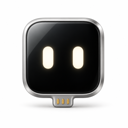
XIAO ESP32S3
电脑上的 Chrome 或 Edge · USB 数据线
用的不是 XIAO ESP32S3?+
其他 ESP32-S3 开发板一般也能用。
- 需要
- 原生 USB(USB-C 直连芯片)
- 8 MB 及以上闪存
- 8 MB 及以上 PSRAM
- 不能用
- ESP32-C3、C6、S2 和初代 ESP32
- 用 CH340 / CP2102 串口芯片转接的板子
你的 AI 也能帮忙。
接下来,换到 iPhone
拔下来,插上去,打开 Manina AI。
App 会一步步带你连接板子并开始使用。
在 TestFlight 获取 App ↗上手指南 →这个 AI 如何使用 iPhone觉得有用?去 GitHub 点个 Star ↗
先看一遍
连接,选择板子,等半分钟。
我的板子没有出现。
请用能传数据的 USB 线,不要用只能充电的线。直接连到电脑上,并关闭正在使用板子的其他应用。
还是没有?按住 BOOT 键再插上板子,然后松开,重新连接一次。
提示“Failed to connect with the device”。
运行 Manina AI 固件的板子可能没有安装器能用的串口。拔下板子,按住 BOOT 键再插上,然后松开,点“连接板子”并选择新出现的串口。
详细步骤 ↗我应该用哪块板子?
这个安装程序适用于 Seeed Studio XIAO ESP32S3标准版(8 MB 闪存、8 MB PSRAM)。其他带原生 USB、至少 8 MB 闪存和 8 MB PSRAM 的 ESP32-S3 开发板一般也能用,但未经测试。ESP32-C3 等其他芯片不支持。
查看这块板子 ↗可以在 iPhone 上完成吗?
这一步请在电脑上用 Chrome 或 Edge 完成。装好以后,板子就能配合 iPhone 使用,运行 Manina AI 不需要电脑。
板子上原有的固件会怎样?
安装会替换板子上现有的固件。如有需要,请先备份。它不会改动你的电脑或 iPhone。